Sitecom WL-351 router instellen
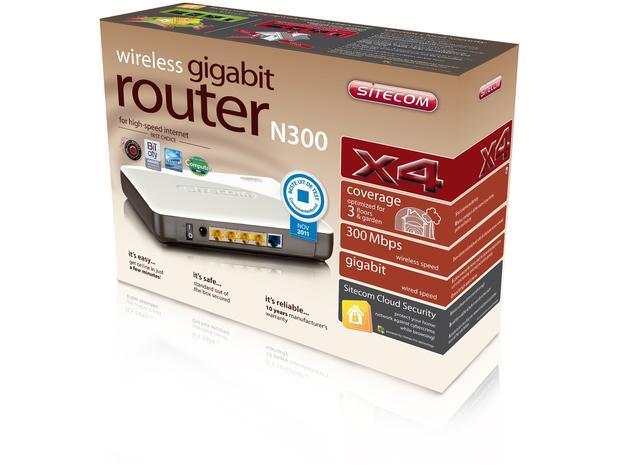
De Sitecom WL-351 is conform draft 802.11n v 2.0 en tot 6 keer sneller dan de
standaardrouters die zijn gebaseerd op 802.11g, maar zijn ook nog steeds compatibel met 802.11g & 802.11b-apparaten.
De WL-351 is niet alleen een Wireless Access Point, maar functioneert ook nog eens als een full-duplex Gigabit-switch met 4 poorten die uw bekabelde Ethernet-apparaten aan elkaar koppelt met een snelheid van 10/100/1000 Mbps.
In dit artikel leest u hoe u de Sitecom WL-351 router kunt installeren.
Netwerkkaart instellen
Om de Sitecom WL-351 te installeren dient u de router eerst bekabeld aan te sluiten op uw computer of laptop. De netwerkkaart van uw pc moet zo ingesteld zijn, dat u automatisch een IP adres krijgt toegewezen.
Inloggen op uw Sitecom router
U kunt via uw internet browser inloggen op de Sitcom WL-351. Open een internet browser (bijvoorbeeld Internet Explorer of Firefox) en typ het volgende adres in de adresbalk: http://192.168.0.1. Vervolgens kunt u inloggen door de standaard gebruikersnaam en wachtwoord admin/admin te gebruiken.
Configuratie wizard
Klik op Instel hulp om de router te configureren. De “Instel hulp” verschijnt; controleer of de modem aangesloten is en klik op Volgende. Selecteer uw Nederland bij “Land”. Selecteer uw internetprovider. Klik op Volgende.
Afhankelijk van de provider die u kiest, kan het nodig zijn dat u uw gebruikersnaam en wachtwoord, MAC-adres of hostnaam moet invullen in het volgende venster. Nadat u de juiste informatie hebt ingevuld, klikt u op Volgende.
Klik op Toepassen om de configuratie te voltooien.
Instellingen draadloze verbinding
U kunt parameters instellen die voor de draadloze stations worden gebruikt om verbinding te maken met deze router. De parameters omvatten “Modus”, “ESSID”, “Kanaal nummer” en “Verbonden client”. Schakel de draadloze functie hier in of uit. Klik op Toepassen en wacht totdat de module gereed & geladen is.
Beveiliging
Dit Access Point voorziet in complete beveiligingsfuncties voor een draadloos LAN, waaronder WEP, IEEE 802.11x, IEEE 802.11x met WEP, WPA met vooraf gedeelde sleutel en WPA met RADIUS. Met deze beveiligingsfuncties kunt u illegale toegang tot uw draadloos LAN voorkomen. Zorg ervoor dat uw draadloze stations dezelfde beveiligingsfunctie gebruiken, en worden ingesteld met dezelfde beveiligingssleutel.
- SSID Selection Hier kiest u de SSID waarvoor u de beveiliging wilt instellen.
- ESSID uitzenden Als u “ESSID uitzenden” hebt ingeschakeld, kan elk draadloos station dat zich binnen de dekking van dit Access Point bevindt, dit Access Point gemakkelijk lokaliseren. Als u een openbaar draadloos netwerk bouwt, wordt aanbevolen deze functie in te schakelen. Uitschakeling van “ESSID uitzenden” kan een betere beveiliging bieden.
- WMM WiFi Multi Media, indien ingeschakeld, ondersteunt QoS voor een betere ervaring van audio, video en spraak in toepassingen.
WPA beveiliging
Wi-Fi Protected Access (WPA) is een geavanceerde beveiligingsstandaard. U kunt een vooraf gedeelde sleutel gebruiken om draadloze stations te authenticeren en tijdens communicatie gegevens te versleutelen. Deze sleutel gebruikt TKIP of CCMP (AES) om de encryptiesleutel vaak te wijzigen. De encryptiesleutel is door hackers daardoor niet gemakkelijk te kraken. Dit is de best mogelijke beveiliging die beschikbaar is.
Meer informatie nodig om uw Sitecom WL-351 router in te stellen?
Download hier de volledige handleiding.
Goedendag
Ik snap er niets van, een nieuwe router (eerst een WL-153) ook draadloos, en de nieuwe krijg ik niet draadloos werkt bedraad goed maar van de instellingen gaat niet
Het volgende doe ik :
Aanzetten
Basis ap – 24GHz – ssid 1 – ssid 1 de naam is dit sitecom of mag dit ook een eigen netwerknaam zijn. – kanaal 11
Beveiliging ssid naam netwerk ? – aan – aan – WPA pre …. – WPA(TKIP) …… – Passphrase – vooraf ingestelde sleutel is dit de sleutel van de sticker op de router ?
MAC adres ?????????
WPS Configured – zelfpincode ???????? – SSID netwerknaam – WPA pre……. – en moet dan het nummer van de sticker hier staan ?
Ik hoop dat iemand mijn daar bij kan helpen om deze router draadloos te installeren
Mvgr J.A.Seure
Alles is opgelost, maar nu nog rrn vraag, Ik heb 3 comp/laptop aangesloten, moet ik nu ook het SSID voor 4 instellen, of is alleen de eerste genoeg voor de andere comp/laptops, dus in Basis staat 1 ingesteld maar op het pijltje staan er 1-2-3-4
Mijn laptop laat wel zien dat hij verbonden is met sitecom met een zeer goede verbining, maar ik kan niet draadloos het internet op.
ik heb als in AES instel een 117 Mb verbinding (Sitecom Wl 341) als ik TKIP instel heb ik de standaard 54 Mb.
Probleem is echter dat AES niet door de Sitecom USB stick behorende bij de Sitecom 300 X2 router wordt ondersteund. Ook mijn standaard interne netwerkkaarten van de laptops (3) ondersteunen geen AES icm WPA2-PSK. 1 Dell Lattitude ondersteunt wel AES en daar ook die 117 gezien.
Klopt dit, technisch gezien ? AES was toch software en TKIP hardware-afhankelijkheid ? Dan lijken me de resultaten niet logisch.
Waarom ondersteunt de USB-netwerkkaart geen AES ! Is bij de router bijgeleverd waar er juist met 300 X2 wordt gepoched.
Wellicht is dit probleem met een software update op te lossen. Vreem dat de bijgeleverde usb stick geen AES ondersteunt. Ik zou adviseren eens een mailtje naar Sitecom support te sturen. Ik ben zeer benieuwd naar het antwoord dat je krijgt!
Goede tip, Erik, bedankt!
Ik ben er al ruim een jaar mee bezig om mijn WL-351 draadloos sneller te krijgen dan 54 Mbps, en de instelling AES i.p.v. TKIP is inderdaad de oplossing. Heb nu een connect van rond de 130 Mbps.
ik kan geen contact krijgen met http://192.168.0.1 en .234
Hallo,
Ik wil de firmware van mijn WL-351 router updaten, ik heb deze gewownload van de de site van sitecom, maar als ik het.rar bestand uitpak heb ik 2 verschillende bestandjes…WL-351-APPS-v1-5-0-7.dlf en WL-351-KNL-v1-5-0-7.dlf….welke moet ik nu gebruiken…?
b.v.d. voor de info
Roelof
hallo roelof je gebruikt eerst bestand apps en dan knl
je gebruikt ze beiden om up te daten updaten doe je in toolbox en dan tab blad firm were gr
een voor een updaten
Hallo
Kan niet meer internetten en mailen geen ontvangst meer. Hij vraagt om de 8 cijfers die op de router staan in te vullen maar er staan alleen maar cijfercodes met 9 cijfers. (er staan twee produkt nr. op WL-581 en WL-340) Hoe krijg ik mijn internet weer aan de praat.
Hallo
Ik kan niet meer mailen en internetten geen verbinding. Als ik dat wil proberen vraagt hij naar een 8 cijfercode die op de router moet staan. Er staan inderdaad cijfers op de router maar allemaal met 9 cijfers. Het gaat om de router LW-340 en LW-351 staat er op
Als ik op mijn imac op de website ga en dan probeer het wachtwoord en password in te typen admin/admin. Dan geeft internet aan dat het onjuist is! Hoe nu verder
@Rianne: waarschijnlijk is er dan ooit een ander wachtwoord ingesteld. Houd de WPS knop 15 seconden ingedrukt, de router is dan terug naar fabrieksinstellingen. Alle instellingen zijn dan wel weg en je moet de routeer opnieuw configureren, maar inloggen met admin/admin lukt dan wel weer.
Hallo allen, een (hopelijk) simpel vraagje. Ik heb sinds kort een sitecom WL-351 router die ik ook extern wil kunnen benaderen. Dit lukt op mijn MacBook wel maar met mijn iPhone niet. Zou fijn zijn van Sitecom om ook Safari als browser te kunnen gebruiken maar helaas. Probleem is dat je bv geen Firefox of Google Chrome hebt voor de iPhone. Ik heb de Mercury en Opera browsers geprobeerd met de iPhone. Daar kan ik na het invoeren van gebruikersnaam en wachtwoord helemaal niets want dan volgt er een Timeout volgens de melding. Graag jullie advies hoe dit te doen op de iPhone.
Hoi allemaal,
Ik heb een sitecom wl-351 router, net als John, in combinatie met een cisco EPC3212 modem.
Met iPad’s, Macbooks, Windowscomputers en iPhone 4S kan ik draadloos op het netwerk.
Echter als ik dit met mijn iPhone 5 (met iOS6) probeer, maakt die wel verbinding met het netwerk maar er worden daarna geen data meer uitgewisseld. Webpagina’s en applicaties laden dus niet.
Over dit probleem is nog niet veel te vinden op internet, dus ik hoop dat iemand hier mij kan helpen!
Hoi Jolijn, voor de iphone of ipod kan het zo zijn dat je nog een subnetmasker moet invullen. Volgens mij is dit standaard 255.255.255.0 ander moet je dit even op je computer opzoeken. Ander moet je nogmaals je ip adres invullen bij je DNS (192.168.0.1).
Waarschijnlijk is het dan wel verholpen, succes!
Ik heb alles al geprobeerd. Resetten, kabels wisselen, van het stroom afhalen etc etc ect. Kortom, ik kan nog steeds niet in mijn router komen. AUB een andere oplossingen dan eerdergenoemde.
Als alle genoemde oplossingen niet helpen, adviseer ik je even contact met de fabrikant op te nemen http://www.sitecom.com/support/
Ik heb Wifi via een router van Sitecom. Krijg op laptop en Iphone melding dat er verbinding is met wifi, echter is er geen toegang tot internet. Weet iemand hier een oplossing voor? Alvast dank.
Beste Rian,
Vaak is het resetten van de router de oplossing (eventueel even tien seconden het stroom eraf). Lukt dat niet reset dan eens het modem én de router. Zet de router pas weer aan nadat het modem helemaal is opgestart.
Hallo Jan,
Ik heb net ook een sitecom N300 router gekocht en geinstaleerd volgens de handleiding.Ik heb een laptop,i-pad en een Mac computer.Met de laptop en de I-pad kan ik wel internetten maar met de Mac kan ik geen verbinding krijgen met internet.Met de mobieltjes ook geen problemen.Dus alleen een probleem met de Mac computer.Heb jij wellicht hier een oplossing voor ons?
Mvrg,Rick
Hallo Rick,
Dat is vreemd. Als je de beveiliging uitzet, kun je dan wel internetten met de mac? Probeer in dat geval eens WPA-TKIP beveiliging in plaats van WPA2.
heb ook een wl 351 firmware update uitgevoerd maar router blijft steeds opnieuw opstarten,
hoe kan ik de oude firmware weer terug zetten
alvast bedankt
Ed
Hallo Ed,
Reset de router naar haar fabrieksinstellingen door de WPS-knop voor tenminste 20 seconden in te drukken.
1. Download de firmware vanaf de volgende locatie: http://www.sitecom.com/download/5208/WL-351_WLR-4000_FW2.4.zip
2. Sla het bestand op uw computer en pak het uit.
3. Zorg ervoor dat de router met een kabel op de pc is aangesloten. Schakel een eventueel aanwezige draadloze verbinding uit.
4. Log in op het routermenu, standaard gaat dit via http://192.168.0.1
5. Log in met gebruikersnaam/wachtwoord: admin/admin
6. Klik op Toolbox -> Firmware Upgrade
7. Klik op Browse en selecteer het bestand met ‘KNL’ en klik op Upload*.
8. Wacht ongeveer 1 minuut.
9. Klik wederom op Browse en selecteer het bestand met ‘APPS en klik op Upload*.
10. Wacht ongeveer 1 minuut.
11. Reset nu de router door de WPS knop aan de bovenkant minimaal 20 seconden ingedrukt te houden.
12. Stel de router eventueel opnieuw in naar wens
Beste Jan,
we hebben sinds kort de Sitecom WLR-4000 en via de PC en MacBook lukt het wel om verbinding te maken met internet, maar via de iMac niet. Ik kreeg daar bij mijn netwerkinstellingen (systeemvoorkeuren) wel te zien dat de WiFi is verbonden, maar bij mijn rijtje met verbindingen geeft hij aan dat er geen verbinding is met het internet. Ook lukt het niet op webpagina’s te bezoeken.
Kun jij me hierbij helpen?
Alvast bedankt,
Jerney
Hallo Jan,
Kun je de wl-351 na een firmwareupgrade ook opnieuw instellen door middel van een eerder gemaakte config-backup?
Bij voorbaat dank voor je antwoord.
Met vriendelijke groet,
Martien
Hallo Martien,
Dat is inderdaad mogelijk. Na de update kun je de bestaande config backup terug zetten en is je router weer ingesteld zoals het was.
Beste jan mulder.
Ik heb een vraag aan u.
Mischien dat u mij kunt helpen hiermee.
Ik heb een aansluiting van ziggo en heb de middelste snelheid 60mb.
Ik heb gewoon alles netjes aangesloten goeie kabels enz enz.
Ik heb de router sitecom 300n xr game router.
En de snelle modem van ziggo.
Ik had voorheen als ik een meeting (speedtest) deed een meting van tussen de 55 en 59mb.
En nu ( niks veranderd ) en zit nu tussen de 22 en 29mb.
heb jij mischien een id waaraan dit kan liggen?
er zijn ook geen nieuwe apparaten bijgekomen.
Alvast bedankt voor je hulp.
mvg ingo
Beste Ingo,
Het zou kunnen zijn dat er in de buurt bij anderen nieuwe apparaten zijn gekomen die op hetzelfde kanaal zenden. Hierdoor kun je storing krijgen. Probeer eens verschillende WiFi kanalen. Je kunt kiezen uit kanaal 1 t/m 13, waarbij kanaal 1, 6 of 11 vaak het beste werken.
hallo
ik heb net mijn sitecom wl 351 v1 002 firmware upgradede van 1.5 naar 2.5. na de firmware upgrade werkt mijn internet niet. 1x per minuut maakt hij verbinding voor 10 sec lang daarna valt deze weg. downgraden lukt me ook niet. als ik hem opnieuw wil upgraden dan blijft hij haken bij even geduld aub uw router word geupgrade. wat kan ik hieraan doen .
mvg
kemal
Je kunt kijken of je iets met de reactie van Eddy kunt. Anders kun je altijd even contact opnemen met de support desk van Sitecom. Mijn ervaringen zijn dat ze per e-mail heel vlot reageren.
Hey kemal,
Je router zit in een reboot cyclus. Je moet volgens mij eerst de KNL file uploaden en dan pas de APP file. Het klote is dat sitecom dat er niet meer bij zet waardoor iedereen die het op verkeerde manier doet (zoals ik) met een bricked router komt te zitten. Met een ping -t commando kan je zien hoelang hij blijft leven, op één of andere manier is het mij gelukt om de router toch lang genoeg te laten leven om terug te flashen naar 1.5 (APP). IK had DHCP en wireless afgezet en weet niet of het er iets mee te maken had. Het rare was dat, nadat de flash gelukt was, de runtime code op 2.5 bleef staan en hij gewoon niet meer kon rebooten lol, router leek een beetje flaky. Na de stekker uit te trekken (hard reset) alles terug op 1.5 en alles terug weer als normaal.
Moest dit niet lukken, zie ik nog als enigste oplossing dat je connectie maakt met de serial connectie op de printplaat en langs daar proberen te flashen (als je beetje handig bent). Meer info:
http://wiki.openwrt.org/toh/sitecom/wl-351#installing.openwrt (rechts onder op de plaat zie je in volgorde rx,tx, gnd en vcc.)
http://www.netbsd.org/ports/sandpoint/ttl2rs232.html
groeten
eddy
Eddy,
Ik heb exact hetzelfde probleem gehad als jij en heb heel wat moeite moeten doen om het ding weer aan de praat te krijgen. Is me inderdaad gelukt met een oude 1.3 versie. En het uitschakelen van de DHCP. Nu draai ik weer op de 1.5, maar ik vraag me af of de 2.5 nu bij jou wel draait. Ben een beetje huiverig om het nog een keer te proberen.
Groet,
Francois
En tevens: het is totaal niet duidelijk wat er anders is of is opgelost in de 2.5 versie.
Ik kan ook inderdaad nergens een change log vinden van de nieuwste firmware. Mijn advies: werkt je router goed en weet je niet welke wijzigingen in de nieuwe fimware zitten? Update dan niet. Wel vreemd van Sitecom trouwens dat ze nergens vermelden wat er nieuw of aangepast is in de nieuwe versie.
Hoe kan ik zien met welke firmware ik draai?
Vaak vind je dit ergens onder een kopje ‘firmware’, ‘status’ of ‘info’. Dat verschilt per router.
Jan bedankt, het is al een gedateerd maar nog steeds actueel stuk ;-). Ik heb een vraag. De wl351 werkt al een aantal jaar naar tevredenheid maar nu ik een ICIDU repeater wil koppelen dropt de wl351 alle dhcp leases, Zet ze gewoon op expired. De icidu vertoont zich als 192.168.0.10 en kon zo ook benaderd worden.
Schakelaar op de icidu staat goed op repeater en heeft in het begin even gewerkt. Het lijkt op een dhcp server conflict maar ik kan het op de repeater niet uitzetten. (icidu NI 707547) Ik heb een tweede icidu gekregen omdat de eerste het “niet deed”, hetzelfde probleem heeft.
Moet ik op de sitecom iets instellen? NAT uit? DHCP range? Ik heb echt geen idee en kan geen info googelen die toepasbaar is. Ik hoop dat je me in een richting kan sturen die naar een oplossing leidt.
Beste Frank,
Geeft de repeater zelf DHCP adressen dan? Is het mogelijk om met vaste IP adressen te werken? De ICIDU repater ken ik persoonlijk niet.
Beste Jan,
Ik heb sindskort een abbonement bij Caiway provider. Ik heb een Glasvezel modem en wifi router bijgeleverd gekregen en gelijk aangesloten. Bedraad doet alles het prima maar wifi echter niet. Het router type is: X3 N300 WLR4100 wifi router van Sitecom. Op de eerste verdieping heb ik heel goed verbinding maar zodra ik naar boven loop heb ik nog wel wifi verbinding maar de sites willen niet laden of laden heel erg sloom. Wat is de oorzaak hiervan? Ik heb andere kanelen geprobeerd zonder enige resultaat.
Met vriendelijke groet,
Hallo Jan,
Ik zit met het probleem dat het opzetten van een VPN-verbinding strant in de Sitecom wl-351-router.
Thuis heb ik op één computer een inkomende VPN-verbinding opgezet volgens http://windows.microsoft.com/nl-nl/windows-vista/set-up-an-incoming-vpn-or-dial-up-connection.
Hiervoor moet ik in de router TCP-port 1723 forwarden. Hiertoe heb ik de de betreffende computer een vast IP-adres gegeven en vervolgens por 1723 geforward naar dit ip-nummer. Maar dan valt in het hele netwerk de internetverbinding weg. En van buitenaf kan ik de VPN-verbinding niet opzetten.
Het vreemde is echter dat ik port 21 ook geforward heb naar een ftp-server en dat geeft geen problemen.
Nog even een korte omschrijving van het netwerk.
Ik heb van Ziggo een Cisco EPC3925 modem/router. Dit is door Ziggo wat aangepast en dichtgetimmerd, dus ik kan er niet alles aan veranderen. Hierachter heb ik mijn eigen router hangen, de Sitecom WL351, waar het netwerk aan hangt.
Deze router heb ik aan de wan-kant een vast IP-nummer gegeven en het Cisco-modem heb ik dit IP-nummer in de DMZ gezet. Dit vaste Ip-nummer ligt buiten de DHCP-range van de Cisco router.
Verder heb ik in het modem PPTP passthrough aangezet.
Aan de Sitecom router hangen diverse apparaten. Deels via de DHCP-server (die vanuit de Sitecom draait) en deels met vaste IP-nummers. Deze vaste IP-nummers liggen buiten het bereik van de DHCP-server.
De Cisco en de Sitecom hebben een verschillende IP-range.
Ik heb vandaag geprobeerd de router bij mijn broer te installeren maar dat is niet gelukt, ik moet een pincode invullen maar die zijn we kwijt blijkbaar.
Kan ik een nieuwe pincode krijgen? En kunt U deze naar mijn e-mail adres zenden dan weet ik zeker dat het bericht goed aankomt.
De router is geregistreerd vorige week op naam van H.Anemaat bij sidecom.com
Ik woon dus op een ander adres dan H.Anemaat
Betreft de X4N300
Graag U antwoord op mijn mail adres.
BVD Edwin
Hallo.
Ik heb sinds vandaag de WLR 4100 van Telfort. Firmware naar de nieuwste versie geupdate. Bij het aanzetten van de wifi in het menu valt na 1 minuut het netwerk en internet weg. Pas na een reset en heel snel handelen om de wifi weer uit te zetten werkt alles weer. Als ik windows laat checken zegt die dat de router geen geldig ip krijgt toegewezen en de gateway niet bereikbaar is. Ik heb nog een Sitecom router en die staat excact hetzelfde ingesteld en werkt perfect. Enig idee wat er mis kan zijn? Bvd
Ik heb ook een WL-351. de link naar de volledige handleiding klopt niet.
ik zoek een manier om via DHCP zelf de te gebruiken DNS servers (ik wil die van OpenDNS gebruiken) te laten uitdelen.
enig idee of dit apparaat dat kan?
m.vr.gr.
Hasso
Hallo,
ik heb sinds kort een probleem met mijn wifi, zeg maar vpn. Voorheen werkte alles prima. Maar ineens viel mijn signaal weg, kreeg ik de melding dat dhcp niet was ingeschakeld en nu tot overmaat van ramp kan ik mijn ip niet meer veranderen middels mijn vpn waarvoor ik voor een jaar betaald heb. Ik krijg een ip van de vpn, maar als ik hem uit/aan doe geeft ie weer hetzelfde ip als voorheen. Dit was nooit het geval. Heb meerdere vpn aanbieders geprobeerd die dynamische ip’s leveren en overal hetzelfde probleem. Zou jij mij kunnen vertellen wat ik fout doe. Ik moet wel zeggen dat ik verhuisd ben en dat ik nu een ander netwerk had als voorheen. Heb mijn modem van kpn en er zit een sitecom router tussen. Ik hoop snel een reactie te vernemen, alvast bedankt. gr richy
Hoi
Ik heb sinds september een toshiba laptop met windows 8.1. Glasvezelinternet met een sitecomrouter ertussen. Internet valt zeer regelmatig weg en door probleemoplossing komt hij dan op standaard gateway niet beschikbaar en is het opgelost. Alles al geprobeerd, netwerkkaart update, nieuwe router, zelfs nieuwe laptop. Alle mobiele apparaten werken in huis, mijn man heeft zelfde laptop, niks mee aan de hand. Wiekan me helpen dit op te lossen. Netwerk kaart is een Intel AC 3160, router een sitecom-WLR 5002. Probleem doet zich voor op de 2.4 Mgh en 5 Mhz
Gr, Miranda
hallo na de stap instel hulp staat er helemaal niks bij mij mijn wifi staat open ik wil daar een wachtwoord voor zetten ik weet alleen niet hoe
Hallo,
Ik ben nu bijna een jaar abonnee van Ziggo en net zolang ook ontevreden over het wifi bereik.
Er is herhaaldelijk over gecommuniceerd al heb ik twee iemand aan de lijn gehad die ook daadwerkelijk antwoorden op vragen had. Het vervelende is dat ik nooit meer de zelfde persoon terug aan de lijn kan krijgen.
Ik had kort geleden daarom ook uiteindelijk mijn abonnement opgezegd. Toen er ook nog eens problemen ontstonden met de tv was ik het zat.
Toevallig had ik toen weer iemand van Ziggo aan de lijn die er verstand van leek te hebben.
Zijn advies was, waarvan hij het zelf raar vond dat het nooit eerder was voorgesteld, om een router (sitcome x3 n300) achter het modem (Ubee evw 321w) te plaatsen.
Gegarandeerd meneer dit gaat het oplossen dat durf ik te beloven. Als u de router aangesloten heeft even terugbellen en dan zit ik het moden in Bridge mode en klaar is kees.
Hij had geen woord gelogen het signaal is uit de kunst zowel op de 2x Tablet en 3x mobiele telefoons werken perfect.
Alleen de Toshiba laptops (1x Qosmio C500 / 1x Satalite C660) verliezen steeds verbinding.
Zodra je dan opnieuw wil verbinden en na het invullen van het WPA2 password krijgen we de melding:
Er kan geen verbinding worden gemaakt met Netwerknaam.
Het enige wat dan wel werkt is de resetknop op de router 15 sec (factory default) ingedrukt te houden waarna de laptops wel weer even verbinding maken.
En zo na enkele minuten of misschien wel 30 minuten kunnen we dat weer herhalen.
Zelfs nu dat ik dit type is de verbinding weer weg.
Ik ben nu een beetje klaar mee met die mensen van de helpdesk, ik heb al uren aan de telefoon gehangen.
Ik hoop nu hier iets van mogelijke oplossingen te horen en te leren.
Alvast bedankt
Patrick
Ps.
Zo niet heb ik hier nog een router te koop met modem van Ziggo als ze ook nog te beroert zijn om het op te halen dan.. LOL
Hallo,
Heeft iemand ervaring met Airprint in combinatie met deze router??? Het lukt mij niet om de printer zichtbaar te krijgen op de Ipad.
Groeten,
Marco
We zijn op vakantie naar spanje gegaan daar hebben wij de SITECOM 3G mobile Wi-Fi router gekocht.
In spanje hebben wij bij MOVISTAR een SIM kaart gekocht met € 20,00 beltegoed. alles werkte en we hadden voor alles Wi-Fi ook mijn MacBook Pro en drie mobiele telefoons heerlijk maar na 1 dag was ik door mijn € 20,00 beltegoed en dat vinden we wel erg duur. Onze vraag is moeten we misschien in spanje een andere SIM kaart kopen of waren onze toestellen verkeert ingesteld zoveel hebben wij ook niet van de SITECOM gebruikt gemaakt.
Hallo een vraag de kinderen en ik zelf hebben geen wi fi meer op mobiel en mijn vriend wel , kan het zijn dat hij binnenhuis wi fi veranderd heeft waardoor hij alleen wi fi heeft op zijn iPhone ?